TUGAS TIK AKHIR SEMESTTER SMP NEGERI 15 BANDUNG

TUGAS TIK AKHIR SEMESTTER  SMP NEGERI  15 BANDUNG
Yuni Widyaningsih IX-H

Minggu, 27 Februari 2011

LAN card

Kartu jaringan) adalah sebuah kartu yang berfungsi sebagai jembatan dari komputer ke sebuah jaringan komputer. Jenis NIC yang beredar, terbagi menjadi dua jenis, yakni NIC yang bersifat fisik, dan NIC yang bersifat logis. Contoh NIC yang bersifat fisik adalah NIC Ethernet, Token Ring, dan lainnya; sementara NIC yang bersifat logis adalah loopback adapter dan Dial-up Adapter. Disebut juga sebagai Network Adapter. Setiap jenis NIC diberi nomor alamat yang disebut sebagai MAC address, yang dapat bersifat statis atau dapat diubah oleh pengguna.

NIC fisik

NIC fisik umumnya berupa kartu yang dapat ditancapkan ke dalam sebuah slot dalam motherboard komputer, yang dapat berupa kartu dengan bus ISA, bus PCI, bus EISA, bus MCA, atau bus PCI Express. Selain berupa kartu-kartu yang ditancapkan ke dalam motherboard, NIC fisik juga dapat berupa kartu eksternal yang berupa kartu dengan bus USB, PCMCIA, bus serial, bus paralel atau Express Card, sehingga meningkatkan mobilitas (bagi pengguna yang mobile).
Kartu NIC Fisik terbagi menjadi dua jenis, yakni:
  • Kartu NIC dengan media jaringan yang spesifik (Media-specific NIC): yang membedakan kartu NIC menjadi beberapa jenis berdasarkan media jaringan yang digunakan. Contohnya adalah NIC Ethernet, yang dapat berupa Twisted-Pair (UTP atau STP), Thinnet, atau Thicknet, atau bahkan tanpa kabel (Wireless Ethernet).
  • Kartu NIC dengan arsitektur jaringan yang spesifik (architecture-specific NIC): yang membedakan kartu NIC menjadi beberapa jenis, sesuai dengan arsitektur jaringan yang digunakan. Contohnya adalah Ethernet, Token Ring, serta FDDI (Fiber Distributed Data Interface), yang kesemuanya itu menggunakan NIC yang berbeda-beda. Kartu NIC Ethernet dapat berupa Ethernet 10 Megabit/detik, 100 Megabit/detik, 1 Gigabit/detik atau 10 Gigabit/detik.
Tugas NIC adalah untuk mengubah aliran data paralel dalam bus komputer menjadi bentuk data serial sehingga dapat ditransmisikan di atas media jaringan. Media yang umum digunakan, antara lain adalah kabel UTP Category 5 atau Enhanced Category 5 (Cat5e), kabel fiber-optic, atau radio (jika memang tanpa kabel).
Komputer dapat berkomunikasi dengan NIC dengan menggunakan beberapa metode, yakni I/O yang dipetakan ke memori, Direct Memory Access (DMA), atau memory yang digunakan bersama-sama. Sebuah aliran data paralel akan dikirimkan kepada kartu NIC dan disimpan terlebih dahulu di dalam memori dalam kartu sebelum dipaketkan menjadi beberapa frame berbeda-beda, sebelum akhirnya dapat ditransmisikan melalui media jaringan. Proses pembuatan frame ini, akan menambahkan header dan trailer terhadap data yang hendak dikirimkan, yang mengandung alamat, pensinyalan, atau informasi pengecekan kesalahan. Frame-frame tersebut akan kemudian diubah menjadi pulsa-pulsa elekronik (voltase, khusus untuk kabel tembaga), pulsa-pulsa cahaya yang dimodulasikan (khusus untuk kabel fiber-optic), atau gelombang mikro (jika menggunakan radio/jaringan tanpa kabel).
NIC yang berada dalam pihak penerima akan memproses sinyal yang diperoleh dalam bentuk terbalik, dan mengubah sinyal-sinyal tersebut ke dalam aliran bit (untuk menjadi frame jaringan) dan mengubah bit-bit tersebut menjadi aliran data paralel dalam bus komputer penerima. Beberapa fungsi tersebut dapat dimiliki oleh NIC secara langsung, diinstalasikan di dalam firmware, atau dalam bentuk perangkat lunak yang diinstalasikan dalam sistem operas
NIC logis
NIC logis merupakan jenis NIC yang tidak ada secara fisik dan menggunakan sepenuhnya perangkat lunak yang diinstalasikan di atas sistem operasi dan bekerja seolah-olah dirinya adalah sebuah NIC. Contoh dari perangkat NIC logis adalah loopback adapter (dalam sistem operasi Windows, harus diinstalasikan secara manual atau dalam sistem operasi keluarga UNIX, terinstalasi secara default, dengan nama interface lo) dan Dial-up adapter (yang menjadikan modem sebagai sebuah alat jaringan dalam sistem operasi Windows). Kartu NIC logis ini dibuat dengan menggunakan teknik emulasi.

Microsoft powerpoint

Microsoft PowerPoint atau Microsoft Office PowerPoint adalah sebuah program komputer untuk presentasi yang dikembangkan oleh Microsoft di dalam paket aplikasi kantoran mereka, Microsoft Office, selain Microsoft Word, Excel, Access dan beberapa program lainnya. PowerPoint berjalan di atas komputer PC berbasis sistem operasi Microsoft Windows dan juga Apple Macintosh yang menggunakan sistem operasi Apple Mac OS, meskipun pada awalnya aplikasi ini berjalan di atas sistem operasi Xenix. Aplikasi ini sangat banyak digunakan, apalagi oleh kalangan perkantoran dan pebisnis, para pendidik, siswa, dan trainer. Dimulai pada versi Microsoft Office System 2003, Microsoft mengganti nama dari sebelumnya Microsoft PowerPoint saja menjadi Microsoft Office PowerPoint. Versi terbaru dari PowerPoint adalah versi 12 (Microsoft Office PowerPoint 2007), yang tergabung ke dalam paket.

Sejarah

Aplikasi Microsoft PowerPoint ini pertama kali dikembangkan oleh Bob Gaskins dan Dennis Austin sebagai Presenter untuk perusahaan bernama Forethought, Inc yang kemudian mereka ubah namanya menjadi PowerPoint.
Pada tahun 1987, PowerPoint versi 1.0 dirilis, dan komputer yang didukungnya adalah Apple Macintosh. PowerPoint kala itu masih menggunakan warna hitam/putih, yang mampu membuat halaman teks dan grafik untuk transparansi overhead projector (OHP). Setahun kemudian, versi baru dari PowerPoint muncul dengan dukungan warna, setelah Macintosh berwarna muncul ke pasaran.
Microsoft pun mengakuisisi Forethought, Inc dan tentu saja perangkat lunak PowerPoint dengan harga kira-kira 14 Juta dolar pada tanggal 31 Juli 1987. Pada tahun 1990, versi Microsoft Windows dari PowerPoint (versi 2.0) muncul ke pasaran, mengikuti jejak Microsoft Windows 3.0. Sejak tahun 1990, PowerPoint telah menjadi bagian standar yang tidak terpisahkan dalam paket aplikasi kantoran Microsoft Office System (kecuali Basic Edition).

Ragam situs layanan di internet

Ada begitu banyak layanan di Internet. Meskipun Web adalah layanan yang paling populer diantara pengguna internet, namun itu bukanlah satu-satunya yang ada di dunia maya ini.
E-mail (Electronic Mail)
Ini adalah layanan penyampaian pesan lewat jaringan internet. Mirip seperti surat-menyurat lewat pos. Bedanya, e-mail tidak membutuhkan perangko dan petugas pos. Yang dibutuhkan hanyalah sebuah program e-mail seperti Outlook dan Outlook Express. Atau dapat juga memanfaatkan fasilitas secara online, yaitu e-mail berbasis Web. Kita perlu akses internet dan membuat akun yang dilindungi oleh password.
Dalam e-mail, sebuah alamat dilengkapi dengan simbol @ (dibaca at dalam bahasa Inggris) yang memisahkan nama pengguna dengan nama domainnya. Kita dapat menyimpan alamat-alamat e-mail teman ke dalam address book yang telah tersedia, dan berkirim surat elektronik pada mereka. Fasilitas ini jauh lebih mudah, murah dan cepat jika dibandingkan dengan pengiriman surat manual lewat jasa Pos.
FTP (File Transfer Protocol)
FTP menentukan standar-standar dalam mentransfer file dengan upload dan download. Upload juga dikenal dengan nama “unggah”, sedangkan download memiliki nama lain “unduh”. File yang ditransfer dapat berupa file gambar, teks, video dan lainnya.
Terdapat suatu situs FTP yang berisi tentang file-file yang diam dalam suatu server. Banyak diantara situs-situs tersebut yang memiliki FTP anonim, dimana semua orang dapat melakukan transfer file. Namun ada juga yang membatasi file transfer hanya oleh mereka yang memiliki akun yang terotorisasi (dilengkapi password) pada server FTP itu.
Newsgroup
Di sini merupakan area diskusi online bagi pengguna tentang objek-objek tertentu. Kita dapat bergabung dengan group ini dan mengirim pesan untuk ditanggapi oleh anggota lain. Ada juga yang mengharuskan kita untuk registrasi dulu untuk mendapatkan username dan password. Atau ada juga newsgroup yang khusus untuk komunitas tertentu.
Misalnya mahasiswa matakuliah tertentu yang dilengkapi dengan nama dan sandi mereka sendiri, akan dapat memasuki area diskusi sehingga pihak lain tidak dapat ikut campur dalam kuliah mereka. Biasanya kita menggunakan program Newsreader untuk berpartisipasi di dalamnya. Namun ada juga kelompok diskusi yang tidak membutuhkan fasilitas ini. Mereka menggunakan Message Board (papan pesan) yang relatif lebih mudah digunakan.
Milis (Mailing List)
Milis adalah kelompok alamat e-mail yang memiliki suatu nama tunggal, yang menyatukan mereka dalam kelompok diskusi. Jika salah seorang anggota mengirim e-mail pada milis, maka otomatis seluruh anggota akan menerimanya. Biasanya dikelola oleh orang-orang yang memiliki kesamaan tertentu, misalnya kesamaan institusi, atau kesamaan hobi.
Chatting
Chatting atau mengobrol, berarti melakukan pembicaraan tertulis real-time (saat itu juga) dalam komputer. Chat Room adalah lokasi pada server internet yang menampung orang-orang yang sedang chatting. Jika Anda mengirim pesan pada chat room, maka semua orang yang ada di server akan dapat membaca pesan Anda dan membalasnya secara langsung. Mirip seperi mengoblor di dunia nyata.
Ada juga yang dapat dilakukan lewat video sehingga kita dapat melihat lawan bicara kita di ujung sana. Untuk dapat dilihat dan didengar, kita membutuhkan headset dan webcam.
Jika ingin melakukan chatting, kita harus memiliki program chat-client yang beberapa dapat diunduh gratis dari net. Lalu terhubung ke chat server dan mengobrol sampai tangan pegal.
Instant Messaging
Layanan real-time ini memungkinkan kita melihat status dari orang lain, apakah online atau tidak. Jika online, kita dapat berbicara dengannya lewat audio dan video atau hanya sekedar mengirim pesan. Agar IM dapat berjalan, kesua belah pihak haruslah sama-sama online. Kita mungkin membutuhkan software messenger untuk melakukannya.
VoIP (Voice over Internet Protocol)
Disebut juga Telepon Internet. Artinya kita dapat menelpon lewat jaringan internet alih-laih lewat jaringan telepon biasa. Kita membutuhkan sambungan internet berkecepatan tinggi untuk dapat melakukan Voice over IP ini. Biaya yang dibutuhkan juga relatif lebih murah jika dibandingkan dengan telepon biasa.

Incoming search terms:

RAGAM SITUS, situs situs informasi di internet, layanan-layanan di internet, layanan di internet, situs situs informasi layanan internet, ragam situs-situs informasi di internet, ragam situs internet, menjelaskan ragam ragam yang ada di internet, layanan pada internet, layanan informasi yang terdapat di internet, layanan informasi yang ada di internet, layanan informasi di internet, situs-situs informasi di internet

Sabtu, 19 Februari 2011

Pengertian Server

Server adalah sebuah sistem komputer yang menyediakan jenis layanan tertentu dalam sebuah jaringan komputer. Server didukung dengan prosesor yang bersifat scalable dan RAM yang besar, juga dilengkapi dengan sistem operasi khusus, yang disebut sebagai sistem operasi jaringan atau network operating system. Server juga menjalankan perangkat lunak administratif yang mengontrol akses terhadap jaringan dan sumber daya yang terdapat di dalamnya, seperti halnya berkas atau alat pencetak (printer), dan memberikan akses kepada workstation anggota jaringan.
Umumnya, di atas sistem operasi server terdapat aplikasi-aplikasi yang menggunakan arsitektur klien/server. Contoh dari aplikasi ini adalah DHCP Server, Mail Server, HTTP Server, FTP Server, DNS Server dan lain sebagainya. Setiap sistem operasi server umumnya membundel layanan-layanan tersebut atau layanan tersebut juga dapat diperoleh dari pihak ketiga. Setiap layanan tersebut akan merespons terhadap request dari klien. Sebagai contoh, klien DHCP akan memberikan request kepada server yang menjalankan server DHCP; ketika sebuah klien membutuhkan alamat IP, klien akan memberikan perintah/request kepada server, dengan bahasa yang dipahami oleh server DHCP, yakni protokol DHCP itu sendiri.
Contoh sistem operasi server adalah Windows NT 3.51, dan dilanjutkan dengan Windows NT 4.0. Saat ini sistem yang cukup populer adalah Windows 2000 Server dan Windows Server 2003, kemudian Sun Solaris, Unix, dan GNU/Linux.
Server biasanya terhubung dengan client dengan kabel UTP dan sebuah Network Card. Kartu jaringan ini biasanya berupa kartu PCI atau ISA.
Fungsi server sangat banyak, misalnya untuk situs internet, ilmu pengetahuan, atau sekedar penyimpanan data. Namun yang paling umum adalah untuk mengkoneksikan komputer client ke Internet.
Sedangkan klien-server atau client-server merupakan sebuah paradigma dalam teknologi informasi yang merujuk kepada cara untuk mendistribusikan aplikasi ke dalam dua pihak: pihak klien dan pihak server.

Dalam model klien/server, sebuah aplikasi dibagi menjadi dua bagian yang terpisah, tapi masih merupakan sebuah kesatuan yakni komponen klien dan komponen server. Komponen klien juga sering disebut sebagai front-end, sementara komponen server disebut sebagai back-end. Komponen klien dari aplikasi tersebut dijalankan dalam sebuah workstation dan menerima masukan data dari pengguna. Komponen klien tersebut akan menyiapkan data yang dimasukkan oleh pengguna dengan menggunakan teknologi pemrosesan tertentu dan mengirimkannya kepada komponen server yang dijalankan di atas mesin server, umumnya dalam bentuk request terhadap beberapa layanan yang dimiliki oleh server. Komponen server akan menerima request dari klien, dan langsung memprosesnya dan mengembalikan hasil pemrosesan tersebut kepada klien. Klien pun menerima informasi hasil pemrosesan data yang dilakukan server dan menampilkannya kepada pengguna, dengan menggunakan aplikasi yang berinteraksi dengan pengguna.

Sebuah contoh dari aplikasi client/server sederhana adalah aplikasi web yang didesain dengan menggunakan Active Server Pages (ASP) atau PHP. Skrip PHP atau ASP akan dijalankan di dalam web server (Apache atau Internet Information Services), sementara skrip yang berjalan di pihak klien akan dijalankan oleh web browser pada komputer klien. Klien-server merupakan penyelesaian masalah pada software yang menggunakan database sehingga setiap komputer tidak perlu diinstall database, dengan metode klien-server database dapat diinstal pada suatu komputer sebagai server dan aplikasinya diinstal pada client.

Selasa, 15 Februari 2011

sistem komputer

Sistem komputer adalah suatu jaringan elektronik yang terdiri dari perangkat lunak dan perangkat keras yang melakukan tugas tertentu (menerima input, memproses input, menyimpan perintah-perintah, dan menyediakan output dalam bentuk informasi). Selain itu dapat pula diartikan sebagai elemen-elemen yang terkait untuk menjalankan suatu aktivitas dengan menggunakan komputer.
Komputer dapat membantu manusia dalam pekerjaan sehari-harinya, pekerjaan itu seperti: pengolahan kata, pengolahan angka, dan pengolahan gambar.
Elemen dari sistem komputer terdiri dari manusianya (brainware), perangkat lunak (software), set instruksi (instruction set), dan perangkat keras (hardware). Dengan demikian komponen tersebut merupakan elemen yang terlibat dalam suatu sistem komputer. Tentu saja hardware tidak berarti apa-apa jika tidak ada salah satu dari dua lainnya (software dan brainware).

Jenis-jenis komputer

Jenis komputer dapat digolongkan berdasarkan:
1. Menurut Jenis Data Yang Diolah
1.Komputer Analog; adalah komputer yang bekerja secara paralel (analog) untuk
mengolah data yang sifatnya kontinyu, datanya berupa besaran fisik dan angka-
angka (kuantitatif) seperti temparatur, tekanan udara, kecepatan angin, arus listrik
gelombang suara, dll
Contoh: Amperemeter, Voltmeter, Barometer, Termometer
2.Komputer Digital; adalah komputer yang bekerja berdasarkan operasi hitung.
Variabel dalam komputer ini dinyatakan dengan angka-angka. Penyelesaian
masalah dilakukan dengan proses aritmatik dan logik (kuantitatif).
Contoh: Calculator, Apple IIe, IBM PC
3.Komputer Hibrid; adalah komputer yang bekerja secara kualitatif dan
kuantitatif. Komputer ini merupakan gabungan antara komputer analog dan
komputer digital.
Contoh dari komputer jenis ini adalah komputer yang digunakan pada robot-robot
yang dipakai sebagai pekerja pada pabrik.
2. Menurut Kemampuan Mengolah Data
1. Komputer ukuran kecil (Micro Computer) 2. Komputer ukuran sedang (Mini Computer) 3. Komputer ukuran besar (Large Computer) 4. Komputer ukuran super (Super Computer)
3. Menurut Bidang Masalah
1.General Purpose Computer; digunakan untuk menangani seluruh jenis masalah
baik masalah bisnis maupun yang lainnya. Komputer jenis ini biasanya cocok
untuk komputer pribadi (PC).
2.Special Purpose Computer; adalah komputer yang digunakan untuk menangani
satu jenis masalah khusus. Komputer jenis ini biasanya telah diisikan suatu
program kkomputer khusus, yang biasanya digunakan sebagai pengontrol proses-
proses tertentu pada mesin pabrik, kepentingan militer atau pemeriksaan
kesehatan. Dengan demikian bila ditinjau dari segi data yang diolah maka
komputer jenis ini biasanya menggunakan koputer yang memiliki kemampuan
hybrid.
4. Menurut Komponen Elektronika (Processor)
1.Mainframe Computer; Komputer jenis ini menggunakan prosessor yang mempunyai kemampuan yang sangat besar dan ditujukan untuk multi user. Dengan menggunakan teknologi time sharing maka efeknya tidak begitu

komputer

Komputer adalah alat yang dipakai untuk mengolah data menurut prosedur yang telah dirumuskan. Kata computer semula dipergunakan untuk menggambarkan orang yang perkerjaannya melakukan perhitungan aritmatika, dengan atau tanpa alat bantu, tetapi arti kata ini kemudian dipindahkan kepada mesin itu sendiri. Asal mulanya, pengolahan informasi hampir eksklusif berhubungan dengan masalah aritmatika, tetapi komputer modern dipakai untuk banyak tugas yang tidak berhubungan dengan matematika.
Dalam arti seperti itu terdapat alat seperti slide rule, jenis kalkulator mekanik mulai dari abakus dan seterusnya, sampai semua komputer elektronik yang kontemporer. Istilah lebih baik yang cocok untuk arti luas seperti "komputer" adalah "yang mengolah informasi" atau "sistem pengolah informasi." Selama bertahun-tahun sudah ada beberapa arti yang berbeda dalam kata "komputer", dan beberapa kata yang berbeda tersebut sekarang disebut disebut sebagai komputer.
Kata computer secara umum pernah dipergunakan untuk mendefiniskan orang yang melakukan perhitungan aritmatika, dengan atau tanpa mesin pembantu. Menurut Barnhart Concise Dictionary of Etymology, kata tersebut digunakan dalam bahasa Inggris pada tahun 1646 sebagai kata untuk "orang yang menghitung" kemudian menjelang 1897 juga digunakan sebagai "alat hitung mekanis". Selama Perang Dunia II kata tersebut menunjuk kepada para pekerja wanita Amerika Serikat dan Inggris yang pekerjaannya menghitung jalan artileri perang dengan mesin hitung.
Charles Babbage mendesain salah satu mesin hitung pertama yang disebut mesin analitikal. Selain itu, berbagai alat mesin sederhana seperti slide rule juga sudah dapat dikatakan sebagai komputer.

Fasilitas Di internat

Fasilitas di Internet


Apa yang bisa kita lakukan di Internet ? Banyak. Berikut ini beberapa fasilitas terpenting yang disediakan di Internet, antara lain :
  1. Electronic Mail atau e-mail
  2. Discussion Groups
  3. FTP
  4. Telnet
  5. Gopher
  6. World Wide Web

1. Electronic Main atau e-mail.
Email adalah surat atau pesan elektronik yang dikirimkan dan diterima oleh dan antar individu atau komputer. Email bekerja seperti mesin penjawab telpon, walaupun kita tidak sedang online dengan internet kita masih bisa menerima email dari seluruh penjuru dunia.
Saat ini, email tidak hanya berisi teks saja tetapi sudah bisa dilampiri dengan grafik, gambar foto dan juga suara bahkan animasi. Email juga dapat digunakan untuk berkirim surat secara langsung kepada beberapa orang sekaligus. Berkirim dan menerima email, saat ini sudah menjadi hal yang umum dilakukan orang di internet. Kita bisa berkomunikasi dengan siapa saja di seluruh dunia dengan fasilitas email ini, asalkan sudah memiliki alamat email tertentu.
contoh alamat email : duik@peter.petra.ac.id, steam2002@hotpop.com

2. Discussion Group.
Biasanya kita gunakan email untuk orang-orang yang sudah kita kenal dengan baik, akan tetapi kita juga dapat gunakan email untuk saling bertukar informasi, berdiskusi dan berdialog dengan orang lain. Kita dapat berpartisipasi dalam diskusi dan debat dengan topik yang beragam mulai dari hobi sampai pada permasalahan komputer atau malah masalah hiburan dan artis.
Maling List.
Mailing List atau sering disebut milis di kalangan neter Indonesia, adalah salah satu jenis discussion group di Internet. Anggota milis dapat berkomunikasi dengan mengirimkan email pada list address. Setiap email yang masuk kemudian akan dikirim balik ke setiap member milis tersebut. Untuk menjadi member sebuah milis dimulai dengan mengirim email ke subsription address. Setelah menjadi member kita bisa menerima email dari yang lain dan juga mengirimkan email ke milis.
Contoh alamat milis :
list address : dgweb@yahoogroups.com
langganan : dgweb-subscribe@yahoogroups.com
berhenti : dgweb-unsubscribe@yahoogroups.com
Newsgroups.
Newsgroups adalah juga salah satu discussion groups yang ada di internet. Tidak seperti milis, newsgroups menggunakan komputer jaringan khusus yang disebut sebagai UseNet. Setiap komputer terdapat beberapa newsgroup. Setiap newsgroups diatur berdasarkan satu topik general yang kemudian dibagi menjai beberapa subtopik dibawahnya.
contoh newsgroup : rec.arts.cinema
rec adalah topik utama, arts adalah subtopik dan cinema sub-subtopik.

3. FTP
FTP atau File Transfer Protocol, adalah layanan internet untuk melakukan transfer file antara komputer kita dengan server di internet. Cukup banyak server di internet yang menyediakan layanan ini sehingga kita bisa mengkopi file-file di server ke komputer kita, hal ini yang disebut download. Selain itu kita juga bisa mengkopi file-file di komputer kita ke server di internet, hal ini disebut dengan upload.

4. Telnet
Beberapa server di internet memperbolehkan kita untuk mengaksesnya dan menjalankan beberapa program yang diinstal pada komputer itu. Layanan ini disebut sebagai telnet. Penggunaan server ini sama seperti kalau kita melakukannya pada komputer di jaringan lokal.
Contohnya : spacelink.msfc.nasa.gov, adalah layanan telnet gratis dari NASA tentang sejarah dan seluk beluk NASA.

5. Gopher
Gopher adalah aplikasi perangkat lunak yang tesusun atas untaian menu sistem pencarian dan penemuan kembali. Situs Gopher adalah komputer yang menampilkan menu-menu yang mewakili data dan informasi yang tersedia. Secara mendasar, menu-menu ini adalah daftar isi untuk mengolah dan menunjuk ke sebuah informasi tertentu. Layanan ini menggunakan FTP untuk pertukaran file dan Telnet untuk koneksi dengan server tertentu.

6. World Wide Web
WWW adalah layanan internet yang paling banyak dikenal orang dan paling cepat perkembangan teknologinya. Layanan ini menggunakan link hypertext yang disebut hyperlink untuk merujuk dan mengambil halaman-halaman web dari server. Halaman web dapat berisi suara, gambar, animasi, text, dan program perangkat lunak yang menyusunnya menjadi dokumen yang dinamis. Pengguna dapat melihat World Wide Web dari sebuah browser yaitu program yang dapat menampilkan HTML (skrip halaman web).

Keamanan Data

Keamanan data telah menjadi bagian dari pengembangan teknologi informasi mengingat bahwa berjuta-juta bit informasi telah dipertukarkan dalam jaringan komputer terutama di internet. Masalah keamanan data dapat diklassifikasi kedalam beberapa dimensi. Suatu situs komersial misalnya harus memenuhi persayaratan berikut ini.
  • Secrecy: kategori kemanan komputer yang meliputi perlindungan data/informasi terhadap akses dari pihak-pihak yang tidak berhak serta masalah keaslian (autentik) dari sumber data/informasi. Masalah secrecy berkaitan dengan proses enkripsi-dekripsi serta proses autentikasi.
  • Integrity: kategori keamanan data yang menjamin bahwa data tidak terganggu selama proses transfer dari sumber ke tujuan melalui saluran-saluran komunikasi. Masalah integrity berkaitan dengan bagaimana melindungi data dari penyusup yang berusaha masuk ke sumber data, atau menyusup dalam jaringan data, untuk mengubah dan merusak. Masalah virus yang bisa menghancurkan data juga menjadi bagian dari integrity.
  • Availability: kategori keamanan data yang bisa mempertahankan sumber informasi agar selalu sedia dan aktif melayani para penggunanya. Masalah availability berkaitan dengan usaha melindungi server dari gangguan yang bisa menyebabkan server gagal memberi pelayanan (denial of service / DOS).

komunikasi data

Komunikasi data merupakan transmisi data elektronik melalui sebuah media. Media tersebut dapat berupa kabel tembaga, fiber optik, radio frequency dan micro wave (gelombang mikro) dan sebagainya (dibahas pada komponen jaringan). Sistem yang memungkinkan terjadinya transmisi data seringkali disebut jaringan komunikasi data.
Model komunikasi data sederhana
GAMBAR: Model komunikasi data sederhana
Gambar di atas merupakan perspektif lain dari model komunikasi data (gambar a). Untuk memudahkan pemahaman, kita mengambil contoh pengiriman electronic mail (surat elektronik).
Misalkan perangkat input dan transmitter merupakan komponen sebuah personal computer (PC). Seorang user pada sebuah PC akan mengirim pesan m ke user lain. User ini akan mengaktifkan paket electronic mail pada PC dan mengetik pesan melalui keyboard (perangkat input). Karakter string yang dibuat akan disimpan di buffer pada memori utama.  PC ini dihubungkan pada sebuah media transmisi, seperti kabel atau telepon melalui perangkat I/O (transmitter), misalnya transceiver atau modem. Pesan tadi akan ditransfer ke transmitter sebagai sebuah barisan voltase [g(t)] yang merepresentasikan bit-bit pada kabel atau bus komunikasi. Transmitter dihubungkan langsung ke medium dan mengkonversi aliran yang datang [g(t)] menjadi sinyal [s(t)] yang memungkinkan untuk ditransmisikan/dirambatkan.
Sinyal yang ditransmisikan s(t) merambat melalui media komunikasi/sistem transmisi – menjadi objek gangguan dalam transmisi sehingga r(t) bisa saja berbeda dengan s(t) -  dan diterima oleh receiver sebagai r(t). Receiver berusaha menganalisis keaslian s(t), di dasarkan pada r(t) dan pengetahuannya atas media, yang menghasilkan rangkaian bit g’(t). Bit-bit ini di kirim ke komputer output, dimana bit-bit tersebut di tahan dalam memori sebagai (g’). dalam beberapa kasus, sistem tujuan (destination) akan berusaha memperingatkan jika terjadi error, dan untuk selajutnya bekerja sama dengan sistem sumber sampai akhirnya mendapatkan data yang bebas dari error (error-free data). Data ini kemudian diberikan kepada user melalui suatu perangkat output, seperti printer atau layar monitor . Pesan (m’) sebagaimana dilihat oleh user biasanya merupakan salinan dari pesan aslinya (m).

CPU

CPU, singkatan dari Central Processing Unit adalah perangkat keras komputer yang berfungsi untuk menerima dan melaksanakan perintah dan data dari perangkat lunak. Prosesor sering digunakan untuk menyebut CPU pada umumnya. Adapun mikroprosesor adalah CPU yang diproduksi dalam sirkuit terpadu, seringkali dalam sebuah paket sirkuit terpadu-tunggal. Sejak pertengahan tahun 1970-an, mikroprosesor sirkuit terpadu-tunggal ini telah umum digunakan dan menjadi aspek penting dalam penerapan CPU.
Pin mikroprosesor Intel 80486DX2.
Komponen CPU terbagi menjadi beberapa macam, yaitu sebagai berikut:
 Unit kontrol (Control Unit)
Unit kontrol ini adalah bagian dari prosesor yang mampu mengatur jalannya program. Komponen ini terdapat dalam semua CPU. CPU bertugas mengontrol komputer sehingga terjadi sinkronisasi kerja antar komponen dalam menjalankan fungsi-fungsi operasinya. termasuk dalam tanggung jawab unit kontrol adalah mengambil intruksi-intruksi dari memori utama dan menentukan jenis instruksi tersebut. Bila ada instruksi untuk perhitungan aritmatika atau perbandingan logika, maka unit kendali akan mengirim instruksi tersebut ke ALU (Aritmathic Logic Unit). Hasil dari pengolahan data dibawa oleh unit kendali ke memori utama lagi untuk disimpan, dan pada saatnya akan disajikan ke alat output. Dengan demikian tugas dari unit kendali ini adalah:

• Mengatur dan mengendalikan alat-alat input dan output.
• Mengambil instruksi-instruksi dari memori utama.
• Mengambil data dari memori utama (jika diperlukan) untuk diproses.
• Mengirim instruksi ke ALU bila ada perhitungan aritmatika atau perbandingan logika.
• Mengawasi kerja dari ALU.
• Menyimpan hasil proses ke memori utama.

 Register
Register merupakan alat penyimpanan kecil yang mempunyai kecepatan akses cukup tinggi, yang digunakan untuk menyimpan data dan/atau instruksi yang sedang diproses. Memori ini bersifat sementara, biasanya di gunakan untuk menyimpan data saat di olah ataupun data untuk pengolahan selanjutnya. jika dianalogikan, register ini dapat diibaratkan sebagai ingatan di otak bila kita melakukan pengolahan data secara manual, sehingga otak dapat diibaratkan sebagai CPU, yang berisi ingatan-ingatan, satuan kendali yang mengatur seluruh kegiatan tubuh dan mempunyai tempat untuk melakukan perhitungan dan perbandingan logika.

ALU
ALU merupakan bagian dari CPU yang bertugas untuk melakukan operasi aritmetika dan operasi logika berdasar instruksi yang ditentukan. ALU sering di sebut mesin bahasa karena bagian ini ALU terdiri dari dua bagian, yaitu unit aritmatika dan unit logika boolean yang masing-masing memiliki spesifikasi tugas tersendiri. Tugas utama dari ALU adalah melakukan semua perhitungan aritmatika (matematika) yang terjadi sesuai dengan instruksi program. ALU melakukan semua operasi aritmatika dengan dasar penjumlahan sehingga sirkuit elektronik yang digunakan disebut adder.

Tugas lain dari ALU adalah melakukan keputusan dari suatu operasi logika sesuai dengan instruksi program. Operasi logika meliputi perbandingan dua operand dengan menggunakan operator logika tertentu, yaitu sama dengan (=), tidak sama dengan (¹ ), kurang dari (<), kurang atau sama dengan (£ ), lebih besar dari (>), dan lebih besar atau sama dengan (³ ).

    * CPU Interconnections adalah sistem koneksi dan bus yang menghubungkan komponen internal CPU, yaitu ALU, unit kontrol dan register-register dan juga dengan bus-bus eksternal CPU yang menghubungkan dengan sistem lainnya, seperti memori utama, piranti masukan /keluaran.

Cara Kerja CPU

Saat data dan/atau instruksi dimasukkan ke processing-devices, pertama sekali diletakkan di RAM (melalui Input-storage); apabila berbentuk instruksi ditampung oleh Control Unit di Program-storage, namun apabila berbentuk data ditampung di Working-storage). Jika register siap untuk menerima pengerjaan eksekusi, maka Control Unit akan mengambil instruksi dari Program-storage untuk ditampungkan ke Instruction Register, sedangkan alamat memori yang berisikan instruksi tersebut ditampung di Program Counter. Sedangkan data diambil oleh Control Unit dari Working-storage untuk ditampung di General-purpose register (dalam hal ini di Operand-register). Jika berdasar instruksi pengerjaan yang dilakukan adalah arithmatika dan logika, maka ALU akan mengambil alih operasi untuk mengerjakan berdasar instruksi yang ditetapkan. Hasilnya ditampung di Accumulator. Apabila hasil pengolahan telah selesai, maka Control Unit akan mengambil hasil pengolahan di Accumulator untuk ditampung kembali ke Working-storage. Jika pengerjaan keseluruhan telah selesai, maka Control Unit akan menjemput hasil pengolahan dari Working-storage untuk ditampung ke Output-storage. Lalu selanjutnya dari Output-storage, hasil pengolahan akan ditampilkan ke output-devices.

Fungsi CPU

CPU berfungsi seperti kalkulator, hanya saja CPU jauh lebih kuat daya pemrosesannya. Fungsi utama dari CPU adalah melakukan operasi aritmatika dan logika terhadap data yang diambil dari memori atau dari informasi yang dimasukkan melalui beberapa perangkat keras, seperti papan ketik, pemindai, tuas kontrol, maupun tetikus. CPU dikontrol menggunakan sekumpulan instruksi perangkat lunak komputer. Perangkat lunak tersebut dapat dijalankan oleh CPU dengan membacanya dari media penyimpan, seperti cakram keras, disket, cakram padat, maupun pita perekam. Instruksi-instruksi tersebut kemudian disimpan terlebih dahulu pada memori fisik (RAM), yang mana setiap instruksi akan diberi alamat unik yang disebut alamat memori. Selanjutnya, CPU dapat mengakses data-data pada RAM dengan menentukan alamat data yang dikehendaki.

Saat sebuah program dieksekusi, data mengalir dari RAM ke sebuah unit yang disebut dengan bus, yang menghubungkan antara CPU dengan RAM. Data kemudian didekode dengan menggunakan unit proses yang disebut sebagai pendekoder instruksi yang sanggup menerjemahkan instruksi. Data kemudian berjalan ke unit aritmatika dan logika (ALU) yang melakukan kalkulasi dan perbandingan. Data bisa jadi disimpan sementara oleh ALU dalam sebuah lokasi memori yang disebut dengan register supaya dapat diambil kembali dengan cepat untuk diolah. ALU dapat melakukan operasi-operasi tertentu, meliputi penjumlahan, perkalian, pengurangan, pengujian kondisi terhadap data dalam register, hingga mengirimkan hasil pemrosesannya kembali ke memori fisik, media penyimpan, atau register apabila akan mengolah hasil pemrosesan lagi. Selama proses ini terjadi, sebuah unit dalam CPU yang disebut dengan penghitung program akan memantau instruksi yang sukses dijalankan supaya instruksi tersebut dapat dieksekusi dengan urutan yang benar dan sesuai.

Percabangan instruksi

Pemrosesan instruksi dalam CPU dibagi atas dua tahap, Tahap-I disebut Instruction Fetch, sedangkan Tahap-II disebut Instruction Execute. Tahap-I berisikan pemrosesan CPU dimana Control Unit mengambil data dan/atau instruksi dari main-memory ke register, sedangkan Tahap-II berisikan pemrosesan CPU dimana Control Unit menghantarkan data dan/atau instruksi dari register ke main-memory untuk ditampung di RAM, setelah Instruction Fetch dilakukan. Waktu pada tahap-I ditambah dengan waktu pada tahap-II disebut waktu siklus mesin (machine cycles time).

Penghitung program dalam CPU umumnya bergerak secara berurutan. Walaupun demikian, beberapa instruksi dalam CPU, yang disebut dengan instruksi lompatan, mengizinkan CPU mengakses instruksi yang terletak bukan pada urutannya. Hal ini disebut juga percabangan instruksi (branching instruction). Cabang-cabang instruksi tersebut dapat berupa cabang yang bersifat kondisional (memiliki syarat tertentu) atau non-kondisional. Sebuah cabang yang bersifat non-kondisional selalu berpindah ke sebuah instruksi baru yang berada di luar aliran instruksi, sementara sebuah cabang yang bersifat kondisional akan menguji terlebih dahulu hasil dari operasi sebelumnya untuk melihat apakah cabang instruksi tersebut akan dieksekusi atau tidak. Data yang diuji untuk percabangan instruksi disimpan pada lokasi yang disebut dengan flag.

Bilangan yang dapat ditangani

Kebanyakan CPU dapat menangani dua jenis bilangan, yaitu fixed-point dan floating-point. Bilangan fixed-point memiliki nilai digit spesifik pada salah satu titik desimalnya. Hal ini memang membatasi jangkauan nilai yang mungkin untuk angka-angka tersebut, tetapi hal ini justru dapat dihitung oleh CPU secara lebih cepat. Sementara itu, bilangan floating-point merupakan bilangan yang diekspresikan dalam notasi ilmiah, di mana sebuah angka direpresentasikan sebagai angka desimal yang dikalikan dengan pangkat 10 (seperti 3,14 x 1057). Notasi ilmiah seperti ini merupakan cara yang singkat untuk mengekspresikan bilangan yang sangat besar atau bilangan yang sangat kecil, dan juga mengizinkan jangkauan nilai yang sangat jauh sebelum dan sesudah titik desimalnya. Bilangan ini umumnya digunakan dalam merepresentasikan grafik dan kerja ilmiah, tetapi proses aritmatika terhadap bilangan floating-point jauh lebih rumit dan dapat diselesaikan dalam waktu yang lebih lama oleh CPU karena mungkin dapat menggunakan beberapa siklus detak CPU. Beberapa komputer menggunakan sebuah prosesor sendiri untuk menghitung bilangan floating-point yang disebut dengan FPU (disebut juga math co-processor) yang dapat bekerja secara paralel dengan CPU untuk mempercepat penghitungan bilangan floating-point. FPU saat ini menjadi standar dalam banyak komputer karena kebanyakan aplikasi saat ini banyak beroperasi menggunakan bilangan floating-point.

Tokoh hacker Di dunia

Berikut beberapa profile 14 Hacker Terbaik Dunia untuk saat ini :
1. Kevin Mitnick
Kevin adalah hacker pertama yang wajahnya terpampang dalam poster “FBI Most Wanted”.Kevin juga seorang “Master of Deception” dan telah menulis buku yang berjudul “The Art of Deception”.Buku ini menjelaskan berbagai teknik social engineering untuk mendapatkan akses ke dalam sistem.
2. Linus Torvalds
Seorang hacker sejati, mengembangkan sistem operasi Linux yang merupakan gabungan dari “LINUS MINIX”.Sistem operasi Linux telah menjadi sistem operasi “standar” hacker.Bersama Richard Stallman dengan GNU-nya membangun Linux versi awal dan berkolaborasi dengan programmer, developper dan hacker seluruh dunia untuk mengembangkan kernel Linux.
3. John Draper
Penemu nada tunggal 2600 Herz menggunakan peluit plastik yang merupakan hadiah dari kotak sereal.Merupakan pelopor penggunaan nada 2600 Hz dan dikenal sebagai Phone Phreaker (Phreaker, baca: frieker)Nada 2600 Hz digunakan sebagai alat untuk melakukan pemanggilan telepon gratis.Pada pengembangannya, nada 2600 Hz tidak lagi dibuat dengan peluit plastik, melainkan menggunakan alat yang disebut “Blue Box”.
4. Mark Abene
Sebagai salah seorang “Master of Deception” phiber optik, menginspirasikan ribuan remaja untuk mempelajari sistem internal telepon negara. Phiber optik juga dinobatkan sebagai salah seorang dari 100 orang jenius oleh New York Magazine.
Menggunakan komputer Apple , Timex Sinclair dan Commodore 64.
Komputer pertamanya adalah Radio Shack TRS-80 (trash-80).
5. Robert Morris
Seorang anak dari ilmuwan National Computer Security Center yang merupakan bagian dari National Security Agencies (NSA).
Pertama kali menulis Internet Worm yang begitu momental pada tahun 1988.
Meng-infeksi ribuan komputer yang terhubung dalam jaringan.
6. Richard Stallman
Salah seorang “Old School Hacker”, bekerja pada lab Artificial Intelligence MIT.Merasa terganggu oleh software komersial dan dan hak cipta pribadi.Akhirnya mendirikan GNU (baca: guhNew) yang merupakan singkatan dari GNU NOT UNIX.Menggunakan komputer pertama sekali pada tahun 1969 di IBM New York Scintific Center saat berumur 16 tahun.
7. Kevin Poulsen
Melakukan penipuan digital terhadap stasiun radio KIIS-FM, memastikan bahwa ia adalah penelpon ke 102 dan memenangkan porsche 944 S2.
8. Ian Murphy
Ian Muphy bersama 3 orang rekannya, melakukan hacking ke dalam komputer AT&T dan menggubah seting jam internal-nya.Hal ini mengakibatkan masyarakat pengguna telfon mendapatkan diskon “tengah malam” pada saat sore hari, dan yang telah menunggu hingga tengah malam harus membayar dengan tagihan yang tinggi.
9. Vladimir Levin
Lulusan St. Petersburg Tekhnologichesky University.Menipu komputer CitiBank dan meraup keuntungan 10 juta dollar.Ditangkap Interpol di Heathrow Airport pada tahun 1995
10. Steve Wozniak
Membangun komputer Apple dan menggunakan “blue box” untukkepentingan sendiri.
11. Tsutomu Shimomura
Berhasil menangkap jejak Kevin Mitnick.
12. Dennis Ritchie dan Ken Thomson
Dennis Ritchie adalah seorang penulis bahasa C, bersama Ken Thomson menulis sistem operasi UNIX yang elegan.
13. Eric Steven Raymond
Bapak hacker. Seorang hacktivist dan pelopor opensource movement.Menulis banyak panduan hacking, salah satunya adalah: “How To Become A Hacker” dan “The new hacker’s Dictionary”.
Begitu fenomenal dan dikenal oleh seluruh masyarakat hacking dunia.Menurut Eric, “dunia mempunyai banyak persoalan menarik danmenanti untuk dipecahkan”.
14. Johan Helsingius
Mengoperasikan anonymous remailer paling populer didunia.

Senin, 14 Februari 2011

Alat untuk memformat teks

daftar alat bantu pemformatan dalam editor teks berformat:
  • Menu pull-down untuk Font dan ukuran Font
  • Tombol untuk huruf Tebal, Miring, Garis bawah
  • Tombol Subscript, Superscript
  • Tombol warna Font
  • Tombol warna Latar belakang
  • Tombol Hapus format
  • Tombol Paragraf
  • Tombol Tak Jadi, Jadi
  • Tombol Rata kiri, tengah, kanan dan rata kiri-kanan
  • Menu pull-down untuk jenis Paragraf
  • Tombol daftar Bertanda, Bernomor, Indentasi ke dalam, Indentasi ke luar (Outdent)

Browser

BROWSER

Bagian Penting dari Browser

Ada bagian-bagian browser yang wajib dimiliki oleh setiap browser. Bagian-bagian penting ini dibutuhkan dalam aktifitas berintenet bagi pemakainya. Berikut ini adalah beberapa bagian penting dari sebuah browser:

* Menu. Menu adalah bagian browser yang mengatur browser yang bersangkutan. Ada beberapa menu yang terdapat di dalam sebuah browser. Pada umumnya menu inilah yang menentukan apa yang akan dilakukan pada halaman situs yang Anda buka.

Anda bisa mencetak, menyimpan atau melihat berbagai properti halaman situs yang dibuka. Selain itu, terdapat juga menu untuk mengubah tampilan dari browser, membuat pengaturan koneksi internet, dan lain sebagainya.

* Tombol Utama. Tombol utama adalah bagian dari browser yang berfungsi saat Anda melakukan penjelajahan internet. Di bagian browser ini, biasanya terdapat beberapa tombol seperti tombol Back, Forward, Go, Stop dan Refresh.

Selain itu, di bagian ini juga terdapat bagian yang tak kalah pentingnya yaitu kotak untuk mengetikkan alamat situs yang akan dibuka. Tombol Back dan Forward digunakan untuk beralih dari satu halaman situs ke halaman sebelumnya atau sesudahnya yang sudah Anda kunjungi.

Tombol Go untuk memproses alamat situs yang sudah Anda ketikkan di dalam kotak alamat. Tombol Stop untuk menghentikan proses dalam menampilkan halaman suatu situs. Dan tombol Refresh untuk mengulang proses dalam menampilkan alamat situs yang sudah Anda ketikkan.

* Halaman Tampilan. Halaman ini berfungsi untuk menampilkan seluruh isi situs yang sedang Anda buka. Biasanya ada juga scroll bar yang terletak di sebelah kanan dari layar tampilan ini. Fungsi dari scroll bar ini untuk menampilkan halaman situs yang besar agar bisa dilihat.

MAN

Sebuah jaringan area metropolitan (MAN) adalah besar jaringan komputer yang biasanya mencakup sebuah kota atau kampus besar. A MAN usually interconnects a number of local area networks (LANs) using a high-capacity backbone technology, such as fiber-optical links, and provides up-link services to wide area networks (or WAN) and the Internet . Sebuah MAN biasanya interkoneksi sejumlah jaringan area lokal (LAN) menggunakan kapasitas backbone teknologi tinggi, seperti-link fiber optik, dan menyediakan up link layanan-untuk jaringan luas (atau WAN) dan Internet . The IEEE 802-2001 standard describes a MAN as being [ 1 ] : The IEEE 802-2001 MAN menggambarkan standar sebagai yang [1] :
" A MAN is optimized for a larger geographical area than a LAN , ranging from several blocks of buildings to entire cities. Sebuah MAN dioptimalkan untuk wilayah geografis yang lebih besar dari LAN , mulai dari beberapa blok bangunan ke kota-kota seluruh. MANs can also depend on communications channels of moderate-to-high data rates. MAN juga dapat bergantung pada saluran komunikasi data rates sedang sampai tinggi. A MAN might be owned and operated by a single organization, but it usually will be used by many individuals and organizations. MAN A mungkin dimiliki dan dioperasikan oleh organisasi tunggal, tetapi biasanya akan digunakan oleh banyak individu dan organisasi. MANs might also be owned and operated as public utilities. MAN juga mungkin dimiliki dan dioperasikan sebagai utilitas publik. They will often provide means for internetworking of local networks . Mereka sering akan menyediakan sarana untuk internetworking pada jaringan lokal . "
Authors Kenneth C. Laudon and Jane P. Laudon(2001) of Management Information Systems : Managing the Digital Firm 10th ed. define a metropolitan area network as: Penulis Kenneth C. Laudon dan Jane P. Laudon (2001) dari Manajemen Sistem Informasi : Digital 10 Kantor. ed Mengelola mendefinisikan jaringan area metropolitan sebagai:
" A Metropolitan Area Network (MAN) is a large computer network that spans a metropolitan area or campus. A Metropolitan Area Network (MAN) adalah jaringan komputer besar yang mencakup area metropolitan atau kampus. Its geographic scope falls between a WAN and LAN. cakupan geografis Its jatuh antara WAN dan LAN. MANs provide Internet connectivity for LANs in a metropolitan region, and connect them to wider area networks like the Internet. MAN menyediakan konektivitas Internet untuk LAN di wilayah metropolitan, dan menghubungkan mereka ke jaringan area yang lebih luas seperti Internet. "
It can also be used in cable television. Hal ini juga dapat digunakan di televisi kabel.

LAN

LAN) adalah jaringan komputer yang jaringannya hanya mencakup wilayah kecil; seperti jaringan komputer kampus, gedung, kantor, dalam rumah, sekolah atau yang lebih kecil. Saat ini, kebanyakan LAN berbasis pada teknologi IEEE 802.3 Ethernet menggunakan perangkat switch, yang mempunyai kecepatan transfer data 10, 100, atau 1000 Mbit/s. Selain teknologi Ethernet, saat ini teknologi 802.11b (atau biasa disebut Wi-fi) juga sering digunakan untuk membentuk LAN. Tempat-tempat yang menyediakan koneksi LAN dengan teknologi Wi-fi biasa disebut hotspot.
Pada sebuah LAN, setiap node atau komputer mempunyai daya komputasi sendiri, berbeda dengan konsep dump terminal. Setiap komputer juga dapat mengakses sumber daya yang ada di LAN sesuai dengan hak akses yang telah diatur. Sumber daya tersebut dapat berupa data atau perangkat seperti printer. Pada LAN, seorang pengguna juga dapat berkomunikasi dengan pengguna yang lain dengan menggunakan aplikasi yang sesuai.
Berbeda dengan Jaringan Area Luas atau Wide Area Network (WAN), maka LAN mempunyai karakteristik sebagai berikut :
  1. Mempunyai pesat data yang lebih tinggi
  2. Meliputi wilayah geografi yang lebih sempit
  3. Tidak membutuhkan jalur telekomunikasi yang disewa dari operator telekomunikasi
Biasanya salah satu komputer di antara jaringan komputer itu akan digunakan menjadi server yang mengatur semua sistem di dalam jaringan tersebut.

WAN

WAN adalah singkatan dari istilah teknologi informasi dalam bahasa Inggris: Wide Area Network merupakan jaringan komputer yang mencakup area yang besar sebagai contoh yaitu jaringan komputer antar wilayah, kota atau bahkan negara, atau dapat didefinisikan juga sebagai jaringan komputer yang membutuhkan router dan saluran komunikasi publik.
WAN digunakan untuk menghubungkan jaringan lokal yang satu dengan jaringan lokal yang lain, sehingga pengguna atau komputer di lokasi yang satu dapat berkomunikasi dengan pengguna dan komputer di lokasi yang lain.

cara membuat grafik

Dalam contoh cara pembuatan grafik ini kami menggunakan Microsoft excel versi 2003,
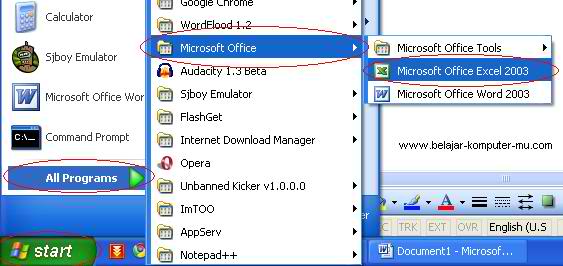
1. Langkah yang paling awal tentunya adalah membuka program Microsoft excel, klik start, all program, Microsoft office, Microsoft excel.
Cara membuat grafik pada microsoft excel
(gambar 1)
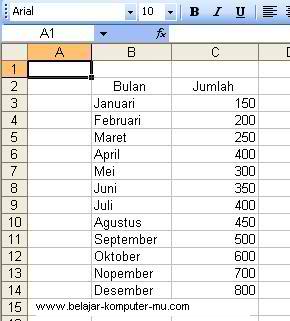
2. Siapkan sebuah data sederhana saja, untuk kamu sajikan menjadi grafik. Contohnya adalah seperti di bawah ini.
cara membuat grafik pada microsoft excel
(gambar 2)
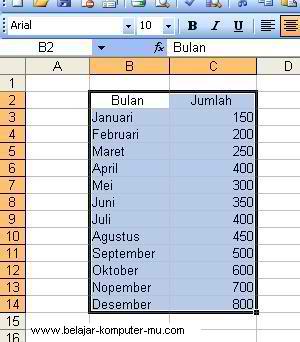
3. Setelah kamu membuat data sederhana seperti di atas, blok lah seluruh data dalam abel tersebut.
Cara membuat grafik pada microsoft excel
Gambar 3
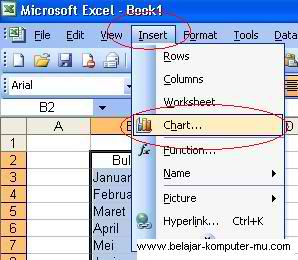
4. setelah kamu blok data dalam tabel tersebut, klik menu insert, Chart
Cara membuat grafik pada microsoft excel
Gambar 4
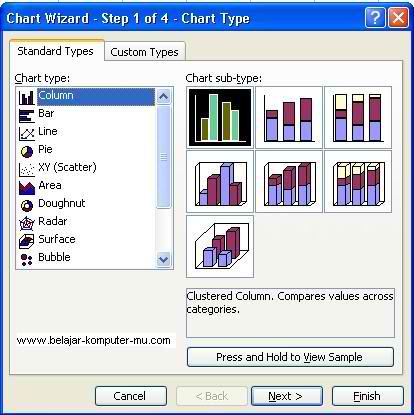
5. setelah kamu klik menu Chart, maka nanti akan muncul jendel Chart Wizard seperti gambar di bawah ini
Cara membuat grafik pada microsoft excel
Gambar 5
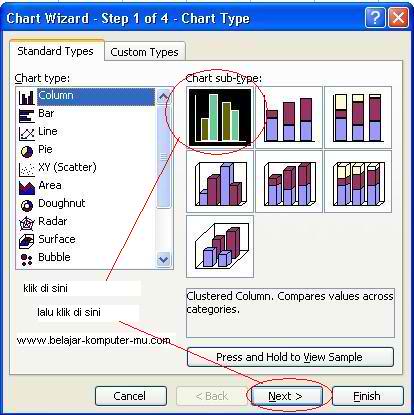
6. setelah muncul jendela seperti di atas, maka kamu tinggal pilih model grafik yang kamu inginkan, pada kolom Chart tipe (Jenis Grafik) sudah tersedia banyak pilihan, mau pilih grafik kolom, yang contohnya sepertigambar di atas, atau grafik Bar, atau grafik garis, atapun grafik lingkaran dan lain-lain.
Dalam contoh pembuatan grafik ini kita pilih saja Chart TIpe Column dan Chart Sub-type yang bermodel dua dimensi
Cara membuat grafik pada microsoft excel
Gambar 6
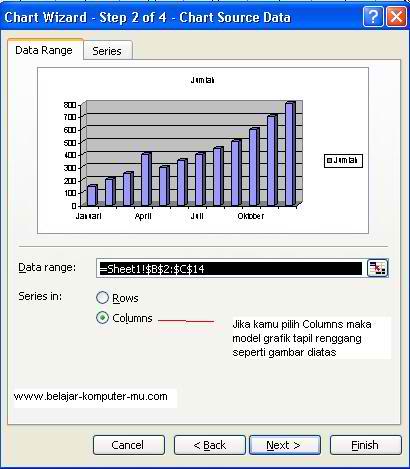
7. Setelah kamu klik next nanti akan muncul seperti gambar di bawah ini
Cara membuat grafik pada microsoft excel
Gambar 7
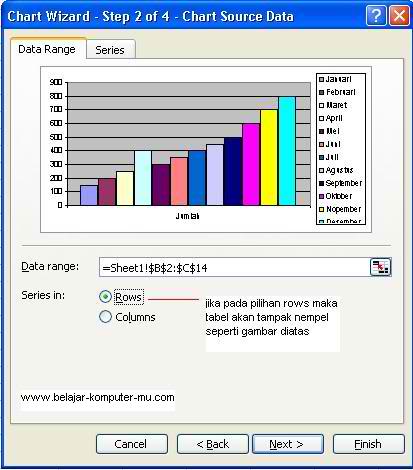
Gambar jendela diatas adalah chart wizard pada tahap kedua, pada Series in pada pilihan columns maka grafik akan tapil renggang, tapi jika dalam pilihan Rows maka grafik akan tampak menepel seperti gambar di bawah ini
Cara membuat grafik pada microsoft excel
Gambar 8
Dalam contoh ini kita pake saja pada pilihan columns, kemudian klik Next
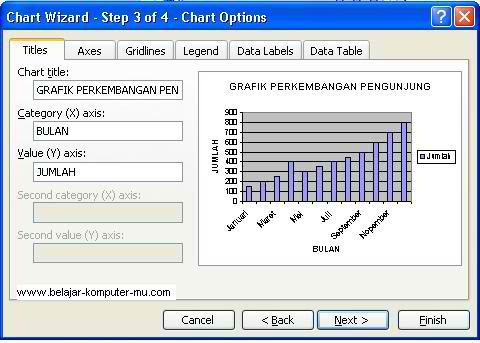
8. setelah kamu klik next maka akan tampil jendela seperti di bawah ini
Cara membuat grafik pada microsoft excel
Gambar 9
Kolom Chart Title adalah untuk mengisi Judul Grafik kamu, Category X axis adalah untuk mengisi keterangan pada garis horizontal (dalam hal ini adalah bulan), sedangkan kategori Value (Y) axis untuk mengisi keterangan pada garis vertical (dalam hal ini adalah isian angka nya)
Sebagai contoh kita isi saja judulnya adalah “GRAFIK PERKEMBANGAN PENGUNJUNG” sedangkan category X kita isi “BULAN” dan value Y adalah “JUMLAH”
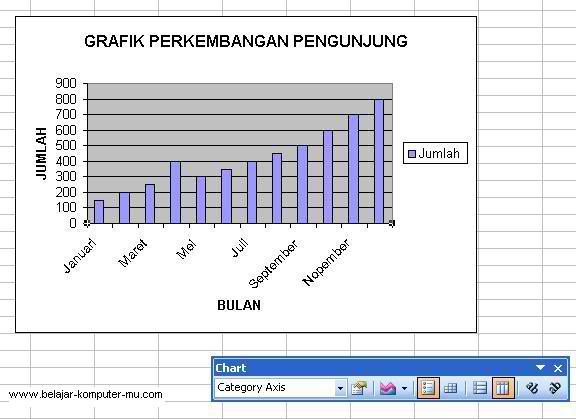
Sehingga hasilnya seperti ini :
Cara membuat grafik pada microsoft excel
Gambar 10
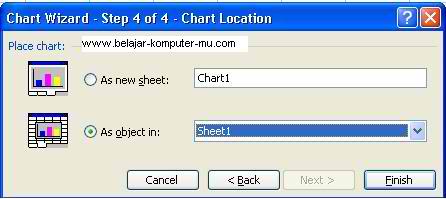
9. setelah diisi semuanya kemudian klik tombol next, maka nanti akan muncul jendela seperti gambar di bawah ini.
Cara membuat grafik pada microsoft excel
Gambar 11
Klik tombol finish, grafik kamu sudah jadi
Cara membuat grafik pada microsoft excel
Gambar 12

pengolah kata

Perangkat Lunak Pengolah kata
Memulai Mengoprasikan Microsoft Word
1. Membuka Jendela Microsoft Word
Untuk membuka Microsoft Word, ada beberapa langkah yang dapat kita
lakukan, diantaranya adalah:
Gambar 5. Membuka jendela microsoft word
a.KlikStart yang ada pada taksbar menu
b.Setelah muncul sejumlah menu, klik Program/ All Program
c.Klik Microsoft Office bila menggunakan Ms. Word 2003
d.Klik Microsoft Office Word 2003
e.Jika diDesktop terdapat Shortcut Microsoft Office Word 2003 dapat
pula langsung melakukan double klik pada Shortcutnya.
f. Tunggu sampai jendela Microsoft Word ditampilkan dan siap
untuk menerima perintah

FUNGSI MENU DAN IKON PADA MENU BAR

FUNGSI MENU DAN IKON PADA MENU BAR
Menu dan ikon pada Menu Bar terdiri dari menu File, Edit, View, Insert, Format,
Tools, Table, Window,d an Help. Berikut ini akan dijelaskan mengenai berbagai fungsi dari
setiap menu tersebut.
1.File 
Menu file berfungsi untuk membuat, membuka, menyimpan, mencetak, mengatur ukuran halaman hingga menutup suatu dokumen yang kiti tool-tool yang terdapat dalam menu file fungsi dari tool-tool yang terdapat dalam menu File.
MENU FILE
FUNGSI
New
Untuk membuat lembar kerja baru
Open
Untuk membuka file dokumen yang pernah kita buat
Close
Untuk menutup file yang sudah sedang aktif
Save
Untuk menyimpan file yang sudah dikerjakan atau sedang dikerjakan.
Save as
Untuk menyimpan file yang sudah dikerjakan atau sedang dikerjakan dengan
nama file baru.
Save as Web
Page
Untuk menyimpan file yang sudah dikerjakan atau sedang dikerjakan dengan
nama file baru.
Search
Untuk mencari file atau nama file
Versions
Untuk menampilkan tanggal dan waktu masing-masing versi yang disimpan
dan nama orang yang menyimpan.
Web Page
Preview
Untuk menampilkan file yang aktif sebagai halaman web dalam browser sehingga kita dapat melihat seperti apa dokumen yang dibuat sebelum diterbitkan/dicetak.
Page SetupUntuk menentukan margin dan ukuran kertas.
Print PreviewUntuk melihat tampilan dokumen sebelum dicetak
Print
Untuk mencetak dokumen yang kita buat
Sen to
Untuk mengirim dokumen ke media lain seperti Microsoft Powerpoint
Properties
Untuk menampilakn informasi tentang dokumen yang aktif
Exit
Untuk keluar dari program Microsoft Office
2.Edit 
Menu Edit berfungsi untuk mengedit (melakukan perubahan dengan cara menambah, menghapus, memotong, menyalin, membatalkan, mengatur pemunculan objek, dan lain-lain. Berikut ini merupakan berbagai fungsi dari tool-tool yang terdapat dalam menu Edit.

Hacking dan cracking

Sejarah Hacking & Cracking
Istilah Hacker sendiri lahir sekitar tahun 1959 dari MIT(Massacusetts Institute of Technology), sebuah universitas di Amerika yang terdiri dari orang-orang cerdas namun cenderung tidak mempercayai adanya Tuhan (Atheis). Saat itulah semua berawal, dari sebuah ruangan baru, “EAM room” pada Building 26 MIT, sebuah tempat yang merupakan nenek moyang dari “dunia baru” yang kini kita kenal, tempat nenek moyang sebuah mesin yang kini kita sebut sebagai “komputer”, mesin yang mampu membawa kita menuju kelebihbaikan dengan kebebasan informasi, dunia para Hacker sejati.
Para Hacker selalu bekerjasama secara sukarela menyelesaikan masalah dan membangun sesuatu. Mereka selalu berbagi informasi, memberi jawaban serta berlomba-lomba untuk berbuat yang terbaik agar dihormati di lingkungannya. Mereka tidak pernah berhenti belajar untuk menjadi ahli dan sangat anti untuk melakukan sesuatu berulang-ulang dan membosankan. Mereka berpedoman pada kata-kata bijak : “Untuk mengikuti jalan – pandanglah sang ahli – ikuti sang ahli – berjalan bersama sang ahli – kenali sang ahli -jadilah sang ahli ”
Sementara itu, para cracker sibuk untuk memuaskan diri mereka dengan aktivitas Cracking. mulai dari membobol komputer, menebar virus (tanpa tujuan – beberapa Hacker sejati ada yang menulis virus namun dengan tujuan yang jelas), hingga mengakali telepon (Phreaking). Para Hacker menyebut mereka sebagai orang malas yang tidak bertanggung jawab. Jadi, sangat tidak adil jika kita tetap menganggap bahwa Hacker itu jahat dan menakutkan karena sangat jelas bahwa Hacker bersifat membangun sementara Cracker bersifat membongkar.

kegiatan hacking

Kegiatan Hacking
1. Social Hacking, yang perlu diketahui : informasi tentang system apa yang dipergunakan oleh server, siapa pemilik server, siapa Admin yang mengelola server, koneksi yang dipergunakan jenis apa lalu bagaimana server itu tersambung internet, mempergunakan koneksi siapa lalu informasi apa saja yang disediakan oleh server tersebut, apakah server tersebut juga tersambung dengan LAN di sebuah organisasi dan informasi lainnya
2. Technical Hacking, merupakan tindakan teknis untuk melakukan penyusupan ke dalam system, baik dengan alat bantu (tool) atau dengan mempergunakan fasilitas system itu sendiri yang dipergunakan untuk menyerang kelemahan (lubang keamanan) yang terdapat dalam system atau service. Inti dari kegiatan ini adalah mendapatkan akses penuh kedalam system dengan cara apapun dan bagaimana pun.


Pengertian craker

2. Cracker
Cracker adalah sebutan untuk mereka yang masuk ke sistem orang lain dan cracker lebih bersifat destruktif, biasanya di jaringan komputer, mem-bypass password atau lisensi program komputer, secara sengaja melawan keamanan komputer, men-deface (merubah halaman muka web) milik orang lain bahkan hingga men-delete data orang lain, mencuri data dan umumnya melakukan cracking untuk keuntungan sendiri, maksud jahat, atau karena sebab lainnya karena ada tantangan. Beberapa proses pembobolan dilakukan untuk menunjukan kelemahan keamanan sistem.

Pengertian Hacker

1. Hacker
Hacker adalah sebutan untuk mereka yang memberikan sumbangan yang bermanfaat kepada jaringan komputer, membuat program kecil dan membagikannya dengan orang-orang di Internet. Sebagai contoh : digigumi (Grup Digital) adalah sebuah kelompok yang mengkhususkan diri bergerak dalam bidang game dan komputer. Digigumi ini menggunakan teknik teknik hexadecimal untuk mengubah teks yang terdapat di dalam game. Contohnya, game Chrono Trigger berbahasa Inggris dapat diubah menjadi bahasa Indonesia. Oleh karena itu, status Digigumi adalah hacker, namun bukan sebagai perusak. Hacker disini artinya, mencari, mempelajari dan mengubah sesuatu untuk keperluan hobi dan pengembangan dengan mengikuti legalitas yang telah ditentukan oleh developer game. Para hacker biasanya melakukan penyusupan-penyusupan dengan maksud memuaskan pengetahuan dan teknik. Rata – rata perusahaan yang bergerak di dunia jaringan global (internet) juga memiliki hacker. Tugasnya yaitu untuk menjaga jaringan dari kemungkinan perusakan pihak luar “cracker”, menguji jaringan dari kemungkinan lobang yang menjadi peluang para cracker mengobrak – abrik jaringannya, sebagai contoh : perusahaan asuransi dan auditing “Price Waterhouse”. Ia memiliki team hacker yang disebut dengan Tiger Team. Mereka bekerja untuk menguji sistem sekuriti client mereka.

membuka lembar kerja

Membuka Lembar Kerja pada ms.excel


1.Membuka Lembar Kerja Baru Membuka lembar kerja baru dapat dilakukan seperti berikut ; 1. Pilih dan klik menu File, New atau tekan Ctrl+N, sehingga muncul kotak dialog membuka lembar kerja. 2. Pada kotak dialog tersebut, klik Tab General dan pilih icon workbook. 3. Klik OK untuk menutup kotak dialog ini.
Disamping cara diatas, kita juga bisa membuka lembar kerja dengan meng-klik Icon New ang terdapat toolbars standar. Cara ini lebih efektif dan cepat dibanding dengan cara diatas.
2. Membuka Lembar Kerja Yang Telah Ada Membuka lembar kerja yang telah ada dapat dilakukan dengan cara ; 1. Pilih dan klik menu File, Open atau tekan Ctrl+O sehingga muncul kota dialog membuka file. Dapat juga dilakukan dengan meng-klik Icon Open Icon terdapat pada toolbars standar. 2. Pada tombol daftar pilihan Look In, pilih dan klik folder yang dinginkan. 3. Pada kotak isian File Name ketikan nama file yang akan dibuka, atau klik nama file yang terdapat kotak Look In. 4. Klik Open untuk membuka lembar kerja tersebut.

Cara menghubungkan komputer dengan internet

Cara Menghubungkan Komputer dengan Jaringan Internet


1.      Melalu Jaringan

Untuk menghubungkan komputer dengan jaringan yang besar dapat digunakan jaringan yang lebih kecil yaitu LAN.cara penghubung komputer dengan internet melalui jaringan biasa digunakan untuk melayani pemakaian dengan jumlah yang banyak.contoh warnet,kampus,sekolah,perusahaan negeri maupun swasta dan lai-lain.
Sistem penghubung dengan jaringan adalah dengan menggunakan komputer sebagai server yang dihubungkan dengan penyedia  jasa layanan internet melalui telpon baik kabel maupun non kabel.Sistem jaringan ini memiliki keuntungan bahwa  biaya akses yang ditanggung akan lebih murah,karena biaya akses akan terbagi oleh banyaknya pemakai.

2.  Melalui saluran telepon langsung

Sistem sambungan yang lain adalah dengan dial up langsung,di mana modem langsung dihubungkan dengan jaringan telpon yang menghubungkan dengan jaringan internet. Kelebihan akses ini adalah memiliki jaringan yang luas.sedangkan kekurangannya adalah biaya akses yang relatif tinggi.

3.  Melalui GPRS

GPRS adalah singkatan dari General Pocket Radio Service.Jaringan ini merupakan gelombang radio sebagai penghubung Komputer dengan jaringan internet.dengan menggunakan gelombang radio sebagai penghubung komputer dengan jaringan internet.dengan mengunakan gelombang radio maka akses dengan GPRS ini memiliki kelebihan yaitu akses dapat dilaksanakan walupun alat komunikasi atau user bergerak.dalam penghitungan biaya akses didasarkan banyaknya data yang diakses tanpa dibatasi lamanya waktu akses.dan untuk dapat mengakses melalui GPRS hanya dilakukan komputer dan  telepon seluler yang dilengkapi fasilitas GPRS.Kekurangan dari GPRS    adalah untuk mendapatkan koneksi internet,kita harus melalukan setting tertentu pada ponsel,padahal setiap merk handphone dan operator seluler memilki cara tersendiri untuk mengaktifkan GPRS.

4.  Melalui WiFi (Wireless Fidelty)

WiFi adalah jaringan tanpa kabel yang mengunkan gelombang dengan frekuensi yang      tinggi(2.4GHz).untuk menggunakan WiFi kita harus memiliki notebook dan PDA yang dilengkapi dengan kartu WiFi.Kelebihan WiFi adalah memliki kecepata akses yang tinggi yaitu 11Mbps.Sedangkan kekurangan dari WiFi adalah pemakaian harus berada pada daerah yang memiliki sinyal WiFi (Daerah Hot Spot)


5.  Menggunakan TV Kabel

Kelebihan dari penggunaan jaringan TV kabel untuk akses internet adalah kita dapat melakukan akses internet setiap saat tanpa ada gangguan sepenuhnya jaringan telepon
Syarat aksess internet melalui TV kabel antara lain:

a.      Berlangganan dengan penyedia layanan TV kabel yang memiliki layanan internet
b.      Perangkat komputer standar yang dilengkapi dengan sistem operasi dan perangkat lunak lainnya yang mendukung akses internet.
c.       Menggunakan modem khusus yang dirancang untuk TV kabel.

kecepatan akses internet

Kecepatan Akses Internet
Kecepatan Akses Internet-Dial Up melalui Jalur PSTN
Perkembangan teknologi informasi dan komunikasi saat ini memungkinkan kita dapat menghubungkan komputer kita dengan internet melalui berbagai cara. Ada beberapa pilihan tipe kecepatan internet yang dapat kita gunakan, berikut ini adalah kecepatan internet sesuai dengan saluran yang kita pilih.

  Jaringan telepon yang sudah merambah dengan luas. Jika sudah dan kita memiliki komputer maka kita dapat terkoneksi dengan internet. Cara menghubungkan komputer kita ke internet menggunakan kabel telepon biasa atau lebih sering disebut dengan dial up. Dial-up melalui jalur PSTN (Public Switched Telephone Network) yaitu cara kita. terhubung ke ISP (Internet Service Provider) melalui jaringan telephone reguler (PSTN) contohnya adalah ”Telkomnet Instan” dari ISP Telkom.

Dial-up Connection ini pada umumnya digunakan oleh pribadi-pribadi yang menginginkan untuk mengakses Internet dari rumah. Komputer yang digunakan untuk dial-up pada umunya adalah sebuah komputer tunggal (bukan jaringan komputer). Kecepatan akses internet menggunakan dial up dapat mencapai maksimal dengan kecepatan 56 kilo byte persecond (kbps).

menyinpan dokumen

Cara Menyimpan Informasi Halaman Web Situs Dengan Mudah

Cara menyimpan informasi penting, alat untuk menyimpan informasi data penting, cara kerja alat penyimpan informasi dan macam-macam penyimpan data informasiBagaimana cara menyimpan informasi yang kita dapatkan di Internet ke dalam flashdisk atau hard disk di komputer kita ? Inilah pertanyaan yang saya dapatkan di buku paket komputer adik saya. Sebuah pertanyaan yang sepele tapi ternyata sangat penting juga. Banyak juga yang bingung menyimpan informasi yang sudah mereka dapatkan di Internet. Sekarang Anda tidak perlu bingung karena sebenarnya mudah kok untuk menyimpan informasi data halaman informasi data yang sudah mereka dapatkan untuk disimpan di flashdisk.

Langkah-langkah untuk menyimpan dokumen

  1. Klik menu file arahkan dan klik Save As
  2. Tentukan folder dan nama file dari dokumen yang akan disimpan
  3. Pada kotak Save in,tentukan folder tempat penyimpanan halaman web tersebut atau di drive mana halaman tersebut akan disimpan
  4. Pada kotak File Name,ketikan nama file yang anda inginkan
  5. Pda kotak Save as,tentukan tipe file yang akan disimpan
  6. Kilk tombol save untuk menyimpannya

Menjalankan program windows

Menjalankan Program Berbasis Windows Dari Command Prompt

Ternyata kita dapat menjalankan program - program berbasis Windows dari MS DOS prompt. Caranya
yaitu dengan mengetikkan nama programnya beserta path-nya. Untuk program - program yang
merupakan bawaan dari Windows itu sendiri, pembaca cukup menuliskan namannya saja.
Contohnya, untuk menjalankan Explorer, ikuti cara berikut :
1.    ketik "explorer" pada MS Dos prompt,
2.    kemudian tekan ENTER.
3.    atau dengan menggunakan perintah Start sebelum nama program yang akan kita jalankan,
    seperti "start explorer".
Untuk menjalankan program favorit pembaca, ketikkan pada command prompt adalah :
"c:\windows\myapp.exe", atau "start c:\windows\myapp.exe", bila saja program favorit pembaca
berada di direktori c:\windows dan bernama myapp.exe.

Perintah "start" dapat juga disertakan option berikut ini :
/m    menjalankan program dengan di minimized
/max    menjalankan program dengan di maximized
/r    menjalankan program dengan di restored (default)

contoh :
ketikkan pada command prompt "start /max explorer".

Pembaca dapat juga menampilkan direktori yang sedang aktif melalui MS Dos prompt sehingga
akan tampil pada Windows Explorer direktori yang sedang aktif. Caranya dengan mengetikkan
"Start ." kemudian tekan Enter.

Minggu, 13 Februari 2011

Mengenal tampilan word

Memulai Microsoft Word

Start --» Program --» (Microsoft Office) --» Microsoft Word


Screen Layout atau tampilan, adalah sebuah tampilan yang ditunjukkan komputer pada saat Anda mengoperasikan program ini. Tampilannya seperti gambar dibawah ini :


Pada bagian Baris Judul, kita dapat melihat nama file yang sedang kita buka.


Menu

Di dalam menu, terdapat beberapa perintah yang dapat kita pilih dengan menyorot perintah tersebut pada baris menu.

Toolbar
Toolbar menyediakan beberapa tombol sederhana yang dipakai untuk mengakses sebuah perintah yang tertulis pada menu. Cara memakainya dengan memencet/klik pada tombol-tombol tersebut


Toolbar Standar


Toolbar Format

Membuat Dokumen Baru

Apabila kita baru memulai mengoperasikan Microsoft Word, biasanya akan langsung ditampilkan document kosong yang siap untuk ditulisi. Namun jika komputer tidak secara otomatis langsung menyediakan document kosong tersebut, maka kita bisa menggunakan cara berikut :
1. Pada menu kita pilih File, lalu pilih New, lalu pilih lalu pilih Blank Document
2. Double Click pada Blank Document
3. Documen siap digunakan

Atau kita bisa klik tombol Blank Dokumen yang ada pada standard toolbar


Kita juga bisa menggunakan tombol Ctrl + N


Membuka file yang sudah tersimpan

1. Klik menu File dan pilih tombol Open, maka akan tampil kotak dialog open
2. Pilih file yang akan dibuka dengan menentukan letak foldernya terlebih dahulu
3. klik pada nama file
4. klik tombol Open, maka file akan dibuka oleh microsoft word

Atau kita juga bisa menggunakan icon pada toolbar. Klik pada icon Open


Dan kita juga bisa menggunakan Ctrl + O


Menyimpan Dokumen

Segera setelah melakukan pengetikan dokumen dilakukan penyimpanan, hal ini dilakukan untuk menghindari kehilangan dokumen. Lakukan penyimpanan sesering mungkin untuk kehilangan file akibat komputer mati mendadak.

1. Pada jendela microsoft Word, pilih menu File, klik tombol Save
2. Pada layar akan muncul kotak dialog Save File. Ketikkan nama file lalu klik Save

Kita juga bisa menggunakan tombol save yang ada dalam toolbar


Atau juga dengan menekan tombol Ctrl + S


Menutup File Dokumen
1. Pada jendela Microsoft Word, pilih menu File, klik tombol Close. Maka Microsoft Word akan menutup file dokumen yang aktif.
2. Atau bisa dilakukan dengan menekan tombol close pada baris menu


Mengakhiri/Menutup jendela Microsoft Word

Sebelum mengakhiri Microsoft Word pastikan bahwa file Anda telah tersimpan dengan benar.

1. Pada jendela Microsoft Word, pilih menu File, klik tombol Exit. Maka jendela Microsoft Word akan tertutup.
2. Selain dengan menggunakan menu File, untuk menutup jendela Microsoft Word kita juga bisa mengklik tombol X yang terletak pada pokok kanan atas jendela Microsoft Word.